1
Beta-Paket laden
Lade das ZIP über den Button oben herunter. Du musst die Datei nicht entpacken: Safari kann das ZIP direkt als temporäre Web Extension auswählen.

 Social Shopping
Safari für macOS · Beta 0.8.34
Die Safari-Erweiterung ist noch in Entwicklung. Als Beta-Tester kannst du das aktuelle Paket temporär in Safari 26 auf macOS laden und uns Rückmeldung geben.
Das ZIP enthält die vollständige Web Extension. Du kannst es in Safari direkt über „Temporäre Erweiterung hinzufügen“ auswählen.
Safari entfernt temporäre Erweiterungen spätestens nach 24 Stunden oder wenn Safari beendet wird. Auch „Unsignierte Erweiterungen erlauben“ wird nach dem Beenden zurückgesetzt. Beim nächsten Test musst du die betreffenden Schritte wiederholen.
Lade das ZIP über den Button oben herunter. Du musst die Datei nicht entpacken: Safari kann das ZIP direkt als temporäre Web Extension auswählen.
Öffne Safari → Einstellungen → Erweitert und aktiviere „Funktionen für Webentwickler anzeigen“. Danach erscheint in den Einstellungen der Bereich „Entwickler“.

Öffne Safari → Einstellungen → Entwickler und aktiviere „Unsignierte Erweiterungen erlauben“. macOS kann dich dabei nach deinem Gerätepasswort oder Touch ID fragen.

Klicke im selben Bereich auf „Temporäre Erweiterung hinzufügen …“ und wähle das heruntergeladene ZIP a-plus-social-shopping-safari-0.8.34-beta.zip aus.

Wechsle zu Safari → Einstellungen → Erweiterungen, aktiviere A+ Social Shopping und erlaube den Zugriff auf die Webseiten, auf denen du es testen möchtest. Pinne das A+-Symbol bei Bedarf an die Symbolleiste.

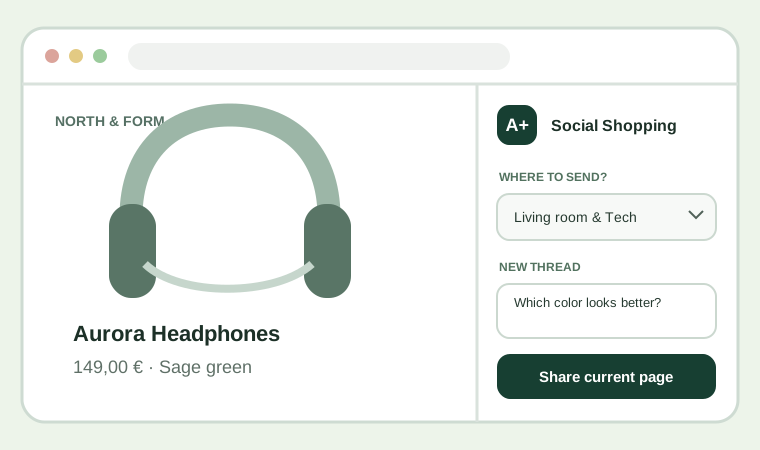
Öffne eine normale Webseite, klicke auf das A+-Symbol und verbinde die Erweiterung über Google mit deinem Social-Shopping-Konto. Teile danach Seiten, öffne Threads und prüfe Benachrichtigungen wie in Chrome.
Beta-Feedback
Bitte nenne bei einer Rückmeldung deine macOS- und Safari-Version, die getestete Webseite und möglichst genaue Schritte. Screenshots sind willkommen, sollten aber keine privaten Daten zeigen.
Technischer Hintergrund: Apples Anleitung für temporäre Safari Web Extensions.
Safari for macOS · Beta 0.8.34
The Safari extension is still in development. As a beta tester, you can temporarily load the current package in Safari 26 on macOS and share your feedback.
The ZIP contains the complete Web Extension. Select it directly through Safari’s “Add Temporary Extension” action.
Safari removes temporary extensions after 24 hours or when Safari quits. “Allow unsigned extensions” is also reset after quitting. Repeat the relevant steps before your next test.
Download the ZIP using the button above. You do not need to unpack it: Safari can select the ZIP directly as a temporary Web Extension.
Open Safari → Settings → Advanced and enable “Show features for web developers”. A “Developer” section will then appear in Settings.
Open Safari → Settings → Developer and enable “Allow unsigned extensions”. macOS may ask for your device password or Touch ID.
In the same section, choose “Add Temporary Extension…” and select the downloaded a-plus-social-shopping-safari-0.8.34-beta.zip.
Go to Safari → Settings → Extensions, enable A+ Social Shopping and allow access to the websites on which you want to test it. Add the A+ icon to the toolbar if needed.
Open a normal webpage, click the A+ icon and connect the extension to your Social Shopping account through Google. Then share pages, open threads and test notifications just as in Chrome.
Beta feedback
Please include your macOS and Safari versions, the website you tested and exact steps where possible. Screenshots are welcome, but should not contain private information.
Technical background: Apple’s guide to temporary Safari Web Extensions.