Von der Installation zur ersten gemeinsamen Entscheidung.
In wenigen Minuten richtest du die Browser-Erweiterung ein, erstellst eine private Gruppe und teilst deine erste Seite direkt aus dem Browser.
1
Erweiterung installieren
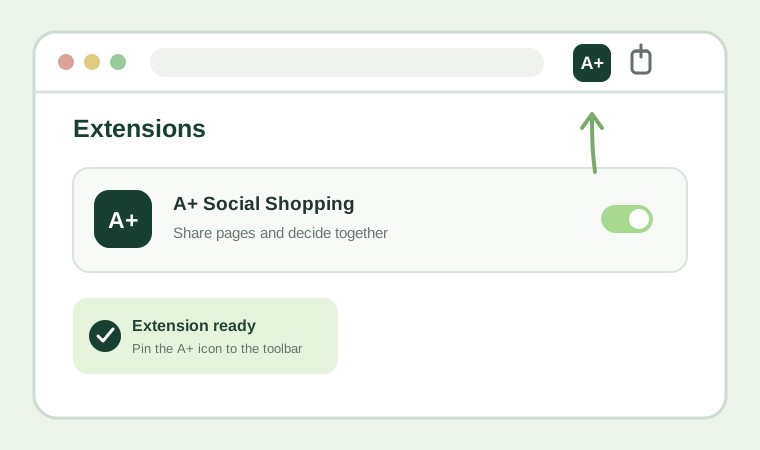
Öffne A+ Social Shopping im Chrome Web Store oder bei Firefox Add-ons, wähle „Hinzufügen“ und bestätige die angezeigten Berechtigungen. Pinne anschließend das A+-Symbol an die Browserleiste. Safari-Beta-Tester folgen stattdessen der bebilderten Safari-Anleitung.
2
Mit Google anmelden
Klicke auf das A+-Symbol und anschließend auf „Mit Google anmelden“. Die Anmeldung öffnet sich kurz in einem eigenen Tab. Nach erfolgreicher Anmeldung schließt sich dieser wieder und du kehrst zur ursprünglichen Seite mit geöffneter Sidebar zurück.
3
Gruppe und Mitglieder verwalten
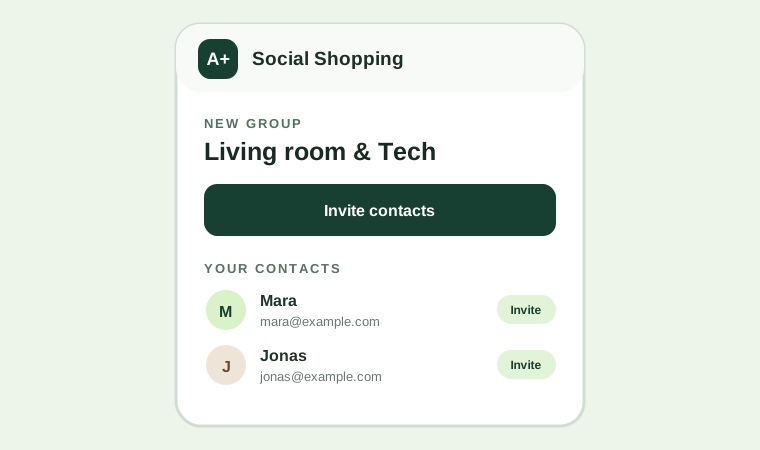
Öffne unten in der Sidebar „Mitglieder/Gruppen verwalten“. In der Web-Ansicht kannst du eine private Gruppe erstellen, umbenennen, vorhandene Kontakte einladen oder einen 30 Tage gültigen Code beziehungsweise Link für neue Personen erzeugen. Als Eigentümer kannst du Mitglieder entfernen; als normales Mitglied kannst du selbst aus einer Gruppe austreten.
4
Eine Seite als Thread teilen
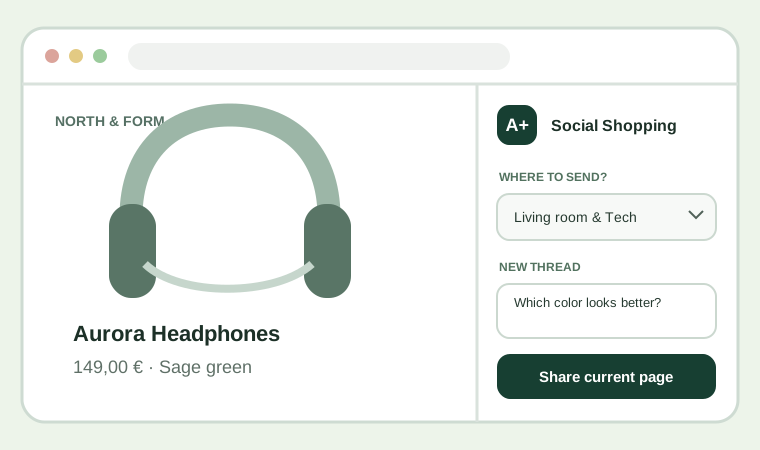
Öffne Amazon, eBay oder eine beliebige andere Webseite und klicke auf das A+-Symbol. Wähle die Gruppe, „Neuen Thread starten“ und ergänze optional deine Frage. Titel, Link und – sofern vorhanden – Bild und Produktvariante werden übernommen.
5
Antworten und Alternativen sammeln
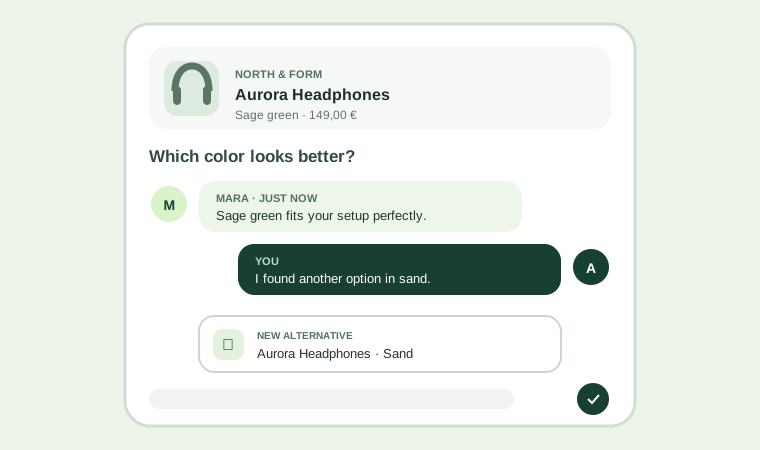
Öffne einen geteilten Thread, um zu antworten. Wenn du währenddessen eine ähnliche Seite oder andere Variante findest, kannst du die aktuelle Seite direkt in diesen Thread senden. Eigene und fremde Antworten sind durch Ausrichtung, Farbe und Profilbild unterscheidbar.
6
Neue Beiträge im Blick behalten
Ungelesene Threads und Nachrichten erhalten einen Zähler. Auch wenn die Sidebar geschlossen ist, zeigt das Badge am Erweiterungssymbol neue Aktivitäten an. Ein Klick führt dich zurück zu den betreffenden Gruppen und Threads.
Gut zu wissen: Die Sidebar aktualisiert sich automatisch, wenn du im ausgewählten Browser-Tab zu einer anderen Seite wechselst. Die zuletzt angesehene Seite bleibt als schneller Rücksprung sichtbar.
Noch etwas unklar?
In den FAQ findest du Antworten zu Kosten, Datenschutz und Plattformen.
Set up the browser extension, create a private group and share your first page directly from the browser in just a few minutes.
1
Install the extension
Open A+ Social Shopping in the Chrome Web Store or on Firefox Add-ons, choose “Add” and confirm the displayed permissions. Then pin the A+ icon to your browser toolbar. Safari beta testers follow the illustrated Safari guide instead.
2
Sign in with Google
Click the A+ icon and then “Sign in with Google”. Sign-in briefly opens in a separate tab. After a successful login, it closes and returns you to the original page with the sidebar open.
3
Manage a group and its members
Open “Manage members/groups” at the bottom of the sidebar. In the web view, you can create or rename a private group, invite existing contacts, or generate a code or link that is valid for 30 days for new people. Owners can remove members, while regular members can leave a group themselves.
4
Share a page as a thread
Open Amazon, eBay or any other webpage and click the A+ icon. Choose the group, select “Start new thread” and optionally add your question. The title, link and—where available—image and product variant are captured.
5
Collect replies and alternatives
Open a shared thread to reply. When you find a similar page or another variant, send the current page directly into that thread. Your replies and other people’s messages are distinguished by alignment, color and profile image.
6
Keep track of new activity
Unread threads and messages receive a counter. Even when the sidebar is closed, the badge on the extension icon shows new activity. Click it to return to the relevant groups and threads.
Good to know: The sidebar updates automatically when you navigate to another page in the selected browser tab. The previously viewed page remains available as a quick way back.
Still have a question?
The FAQ covers pricing, privacy and platform support.